


定制协议
下面用完全自定义的协议做例子:
平台服务配置
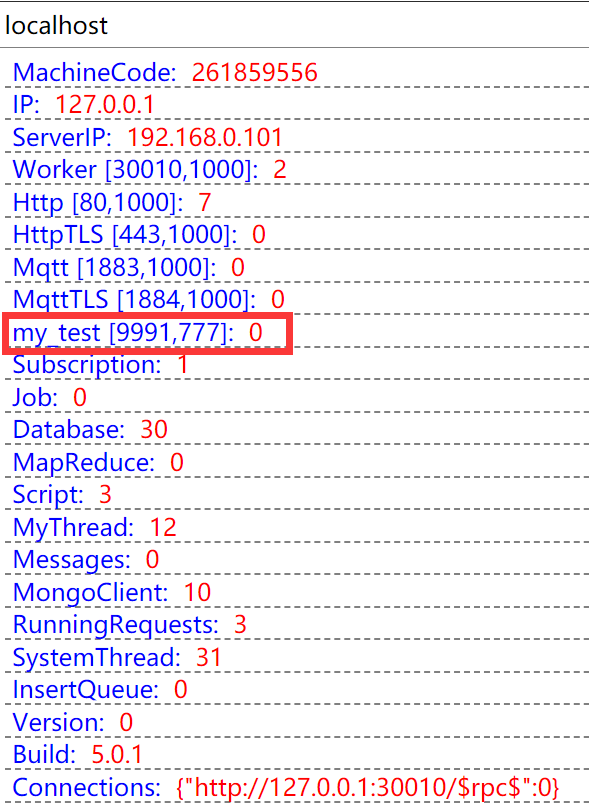
```<!--Role: work|web|ws|mq--><add key="Role" value="work|web|ws|mq|my;9991;777;test"/>```其中 my;9991;777;test 就是自己配置的协议,组成如下:- my;端口号;最大连接数;服务名- 服务成功启动后新的服务名为:my_服务名- 如my;9991;777;test -》服务名:my_test端口号:9991最大连接数:777
重启服务
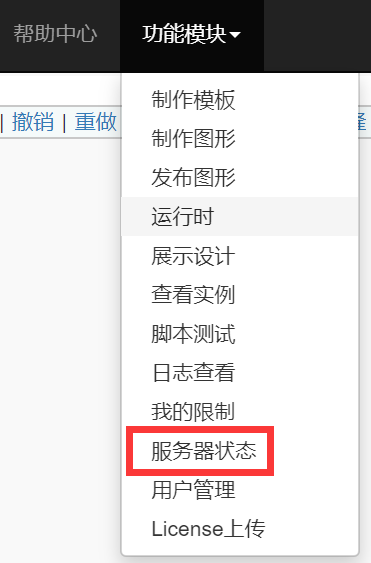
可以在下面地址中查看服务情况:
服务器情况:
解析配置
自定义协议基于目前比较流行的定义开始符与结束符的协议:
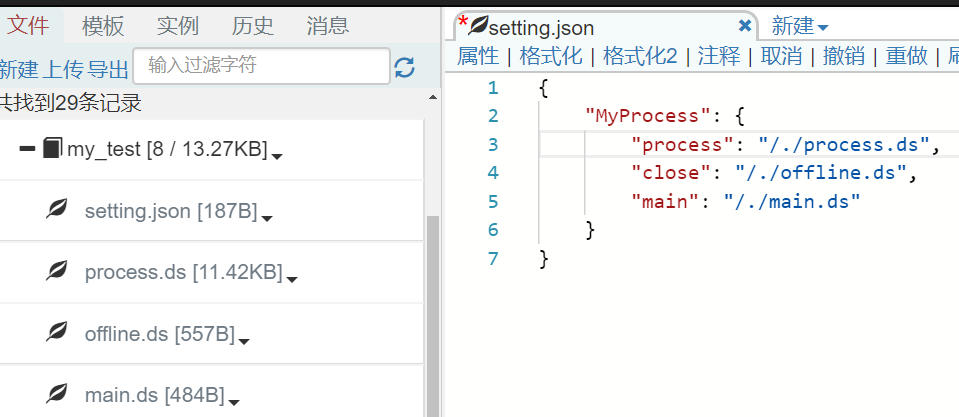
在setting.json中配置:
两种选择- 在根目录下```"MyProcess": {"my_test": {"process": "/./process.ds","close": "/./offline.ds","main": "/./main.ds"}},```- 在同名目录下```"MyProcess": {"process": "/./process.ds",//连接成功后的处理逻辑"close": "/./offline.ds",//连接断开后的处理逻辑"main": "/./main.ds" //协议解析构成},```
main.ds:
下面例子是一个通用的解析处理(参考JT808协议):```//定义一个函数方便构成字典function unit(name, type, length, value) {return {"name": name,//单元描述,仅说明含义,无实际用途"type": type,//单元类型"length": length,//单元长度"value": value,//单元值};}return [unit("标识位", "STRING", 1, [0x7e]),unit("消息ID", "WORD", 2),unit("消息体属性", "WORD", 2),unit("终端手机号", "BCD", 6),unit("消息流水号", "WORD", 2),unit("消息体", "BYTE[]", 0),unit("校验码", "BYTE", 1),unit("标识位", "STRING", 1, [0x7e]),]```
类型说明
| 类型名 | 字节数 | 说明 |
|---|---|---|
| BIT | 1位 | 位 |
| ASCII | n | ASCII字符串 |
| UTF8 | n | UTF8字符串 |
| GBK | n | GBK字符串 |
| STRING | n | GBK字符串 |
| WORD | 2 | 2字节数字 |
| DWORD | 4 | 4字节数字 |
| DECIMAL | 8 | 8字节数字 |
| BCD | 6 | BCD时间 |
| DATE | 6 | 时间 |
| DATE2 | 6 | 时间 |
| BYTE | 1 | 1字节 |
| BYTE[] | n | n字节 |
process.ds:
处理程序在协议解析成功后执行:
input函数
利用input函数可以知道服务端传过来了哪些内容,下面是调用的结果参考:
{"server": "my_test","session": {"id": "49fd17b5-0285-4f14-905b-87a0e4cd3d2f","ip": "192.168.0.107","time": "2020-09-20T01:21:57.322Z"},"data": {"data": ["~", 512, 96, "14533806760", 4133, "AAAAAAAAAAABzqJQBq+NWAAAAAABNiAJFhkzNgEEAAACius8ACQAqQHMAAZwV+8HIHBXnIgtcFeechxwV6PWGnBXnT0WcFfvCRYADACyiYYEAhAgcAAyVgAGAIn/////",218, "~"],"bytes": "7E020000600145338067601025000000000000000001CEA25006AF8D5800000000013620091619333601040000028AEB3C002400A901CC00067057EF072070579C882D70579E721C7057A3D61A70579D3D167057EF0916000C00B28986040210207000325600060089FFFFFFFFDA7E","ip": "192.168.0.107","prop": null},"err": "","client": null}
处理的例子
var input = input();//这个可以取到传过来的所有参数,可以记录到日志便于操作。console.info(input());//一般input()中会看到所有的输入参数,也就是设备端传过来的数据,参考前面的介绍//我们可以获取到设备数据内容var device_data=input.data.data;//其中的base64的内容实际上是二进制数组,后面可以进一步调用解析函数得到具体的内容。var device_bytes=input.data.bytes;//这是原始的16进制报文//下面可以通过内置的解析函数解析具体的数据内容:var 消息体结构=[unit("经度", "WORD", 4),unit("纬度", "WORD", 4),]var 消息体内容=bytes.parse(device_data[5],消息体结构,device_data);//这里的3个参数://1. 二进制报文数据//2. 消息体构成定义//3. 收到的总体数据//消息体内容 就是解析出来的数据,是个数据数组,后面可以将他们存入数据库或者实例进行实时通知等。//下面是服务返回给设备的内容处理:result.result = 0;//0表示没问题,如果为1表示有问题,会关掉连接result.data = ["a", "b", "c"];//协议中的数据,与units里面定义的对应result.units = [unit("a", "STRING"),unit("b", "STRING"),unit("c", "STRING"),]return result;//定义一个函数便于生成字典function unit(name, type, length, value) {return {"name": name,"type": type,"length": length,"value": value,};}
模板数据与实例
通过平台内置的管理页面可以很方便的进行管理:
前端展示
- 可以通过平台提供的图形功能进行自定义设计与动态展示。
- 平台提供的动态数据api,可以在自定义页面中嵌入图形展示动态数据。
- 通过大屏自定义来展示数据。
图形展示
自定义页面展示
下面这个例子可以在自定义的页面中集成实例数据与图形:
<html><head><file src="/admin/graphic/runtime/link"></file></head><body><b-page a="230" b=""></b-page><div><div><b-data id="message" value="/this/msg.message"></b-data></div><div><b-data value="=/this/msg.message+'_2222222'"></b-data></div><table><tr><td><b-symbol name="5e868fd3776caf06542a2e90" width="500" height="200" cp.a="/a"></b-symbol></td><td><b-symbol name="5f017aa7a5a79a0390cd2f77" width="200" height="100" cp.b="/a"></b-symbol></td><td><b-symbol name="/admin/home/symbols/ccc/mysymbol" width="200" height="100" cp.b="/a"></b-symbol></td></tr></table></div></body><script>//可以定义onchange函数,在收到数据后自定义显示document.getElementById("message").onchange = function(value, time) {//document.getElementById("message").innerHTML = value + "," + time;}//-------------------------------------------var myruntime = new GraphicRuntime(); //定义api对象//在加载前执行,一般用作loadingmyruntime.oninit = function(dom) {//dom.parentElement.style.background = null;var p = dom.parentElement;p.style.background = "url(/admin/graphic/runtime/loading.gif) no-repeat 0 0";p.style.backgroundSize = "50px 50px";p.style.backgroundPositionX = "center";p.style.backgroundPositionY = "center";}//在数据加载完成后,可以取消loadingmyruntime.ondataready = function(dom) {//dom.parentElement.style.background = null;var p = dom.parentElement;p.style.background = null;}//在图形加载完成后,参数分别为:(展示对象,图形标题,图形用的数据模板,当前实例)myruntime.onready = function(display, title, template, instance) {document.title = "图形-" + title;var dom = display.getdom();dom.parentElement.style.background = null;//可以定义一个重新加载函数,重加载显示window.reloaddisplay = function(cps) {display.reload(cps);}//可以获取到模板下所有实例,便于操作实例的切换mxUtils.mypost("/admin/graphic/runtime/api/get_instances.ds", {"tid": template}, {},function(data) {//data = JSON.parse(data);// data = [// {// "id": "",// "name": "",// "desc": "没有实例",// "style": ""// }// ]}, function(data) {alert(data)});}//定义图形尺寸大小myruntime.getsize = function(dom) {var p = dom.parentElement;return {width: p.clientWidth,height: p.clientHeight}}//出错后的处理myruntime.onerror = function(error, dom) {alert(error);dom.parentElement.style.background = null;}//改变图形数据实例function changeinstance(iid) {myruntime.setinstance(iid);};//改变图形的自定义属性,也可设置实例:(name使用$.instance)function setprop(name, value) {myruntime.setpageprop(name, value);};//加载图形和数据myruntime.load();</script></html>